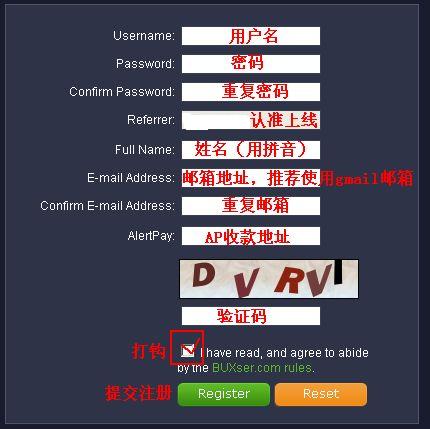
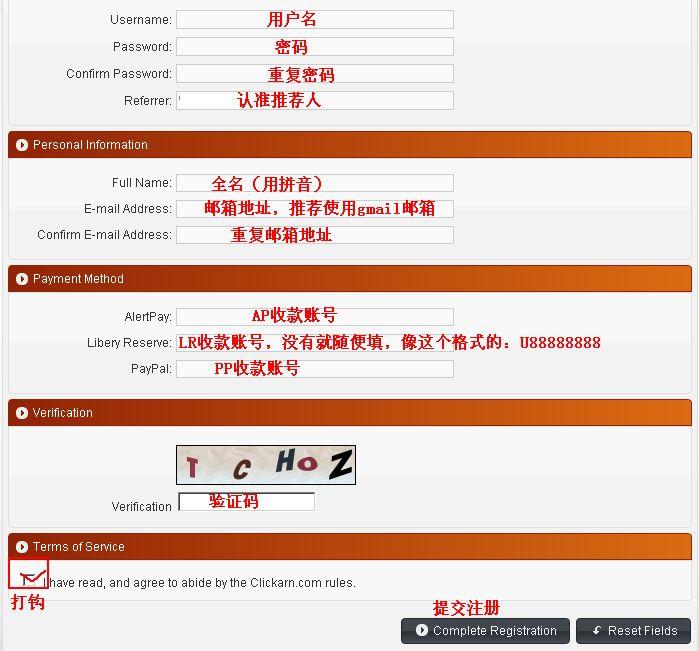
1、點擊頁面上方的Register打開註册頁面
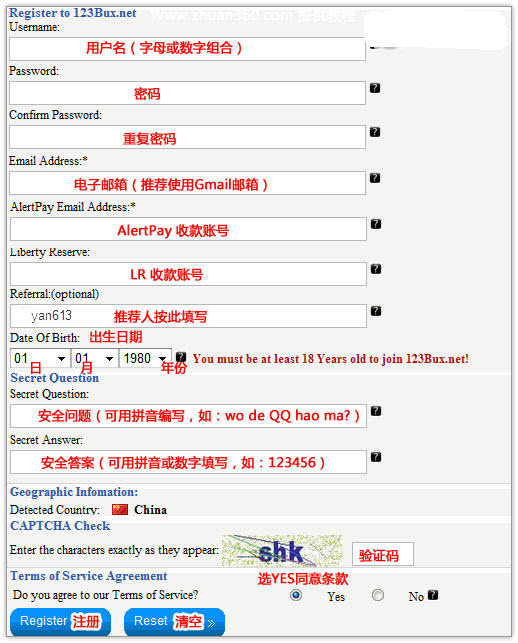

Picture

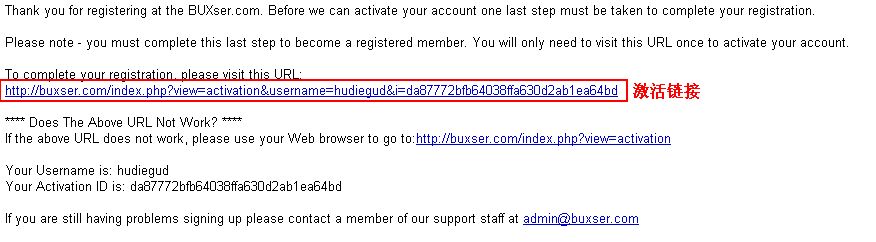
2、完成並提交注註册,打開你的註册信箱,打開此站發送给你的激活郵件,(有兩封郵件,一封為郵箱驗證,一封為收款郵箱驗證)按下圖分别提示激活你的帳號郵箱:
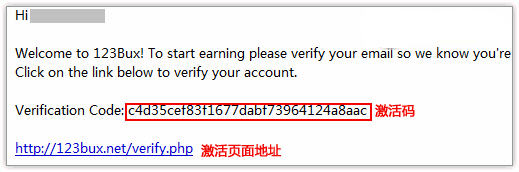


Picture

打開郵件中的激活鏈接後,在激活頁面填寫你的註冊郵箱,以及激活碼(激活碼在郵件中複製),點擊 Verify Email 激活你的郵箱驗證,如圖:
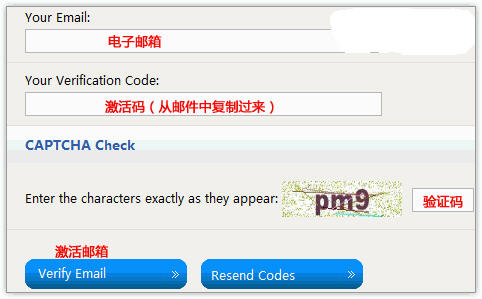

Picture

如上圖,成功激活後即可完成註冊(兩封郵件都要激活)


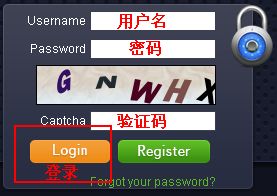
如何登錄:1、打開該站主頁後,點擊頁面上方的Login打開登錄頁面:
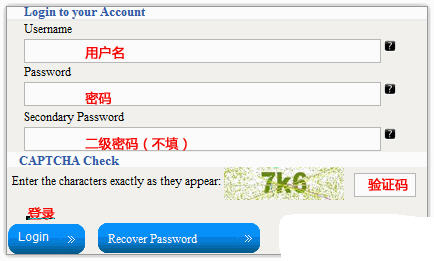


Picture
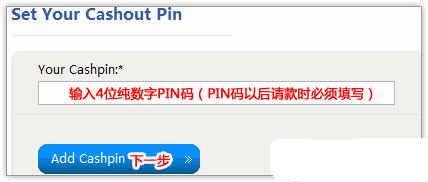
首次登錄後會提示讓你設置 PIN碼 (請款時要填寫,必須牢記!),如圖:
Picture
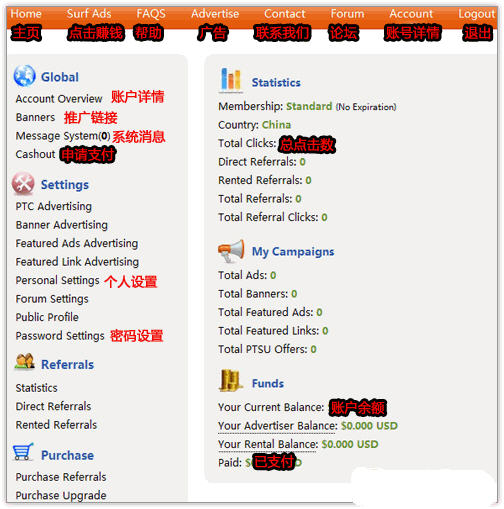
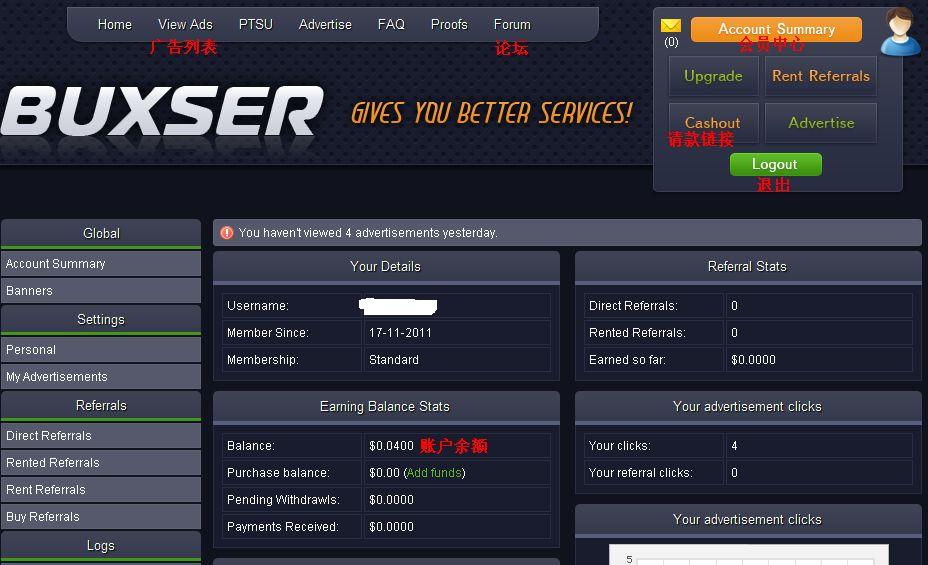
3、成功登錄後界面如下:
Picture

如何賺錢:1、成功登錄後點擊頁面上方的 Surf Ads 進入點擊廣告賺錢頁面,如圖:
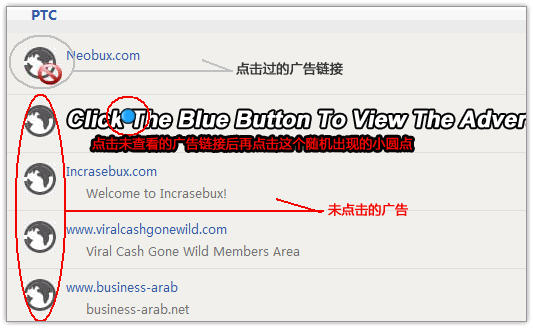


Picture
4、如上圖,點擊廣告鏈接後,彈出帶進度條的廣告頁面,如圖:
Picture

等進度條讀取完成後在進度條下方出現 “You have been credited for clicking the advertisement Close”的字樣即完成點擊,



Picture


Rita 發表在 痞客邦 留言(0) 人氣()

未命名
有人說,真正要靠部落格在網路上闖出一片天,就得用英文來寫部落格。但是並不是每個人都具備夠強的英文寫作能力,這時就可以利用Google翻譯提供的服務,來翻譯文章。雖然翻譯水準並不好,但至少能讓英語圈的人看到你的部落格時,能了解你文章所要表達些什麼,比起「看不懂就走掉」,來得好多了
部落格小工具,透過 翻譯小工具網址可以取得HTML碼。
 

Rita 發表在 痞客邦 留言(0) 人氣()


Chrome Screen Capture 是由 Google 官方所開發的 Chrome 瀏覽器免費外掛應用工具,支援網頁可視區域擷取、自訂區域擷取、整個網頁擷取成圖片及電腦螢幕擷取的四種擷取方式,擷取成圖片後,可以利用圖片編輯工具來編輯該圖片,或是利用Chrome Screen Capture 所提供的簡易圖片編輯工具,像是加入框線、模糊、插入文字、畫線或箭頭等等,然後將編輯後的圖片儲存為 PNG 格式的圖片文件。另外,Chrome Screen Capture 可在 Windows、Linux 及 Mac 等作業系統應用,並可將擷取的圖片直接分享到 Picasa Web、Facebook 或是新浪微博,是相當方便的網頁擷取成圖片的 Chrome 擴展應用。


【Chrome Screen Capture 安裝資訊】


外掛性質:免費

安裝網址:按我前往


1.使用 Google Chrome 瀏覽器開啟擴展安裝網頁,點擊[安裝],接下來會先下載,然後出現確認安裝對話框,點擊[安裝]。

2.安裝完成後,可在瀏覽器的右上角看到 Chrome Screen Capture 的提示及圖示

3. 安裝完成後由上至下分別是:自訂區域擷取、範圍擷取、整頁擷取和全螢幕擷取
按下[Options]可進行功能設定,設定好之後,點擊[Save & Close]儲存設定值
    

4.以自訂範圍擷取來說,只要將截圖框拉到要抓圖的位置,調整適當大小以後按下 OK 即可

5.接下來就會以分頁方式開啟剛剛所擷取的圖片,並可使用內建的編輯工具

6.編輯好之後,若要儲存可點擊右上[Save];若要分享,可點擊[Share]


Rita 發表在 痞客邦 留言(0) 人氣()

複製你需要的語法貼在自訂樣式


/*三欄式-左180px右160px-中間縮*/
.thrcol .yc3mainbd {margin-left:180px;}
.thrcol .yc3pribd {margin-right:164px;}
.thrcol .yc3sec {position:absolute;width:180px;left:5px; }
.thrcol .yc3subbd {width:160px;}


Rita 發表在 痞客邦 留言(0) 人氣()


網域其實也就是所謂的網址,而網址就跟真實住家地址一樣,無法重覆,因為這是用來幫助使用者在網際網路上尋找到欲連結的網站。


今天是要跟大家介紹一個免費一級域名的服務,所謂一級、頂級域名就如網站地址般:skilltorich.com,而一般若使用免費站台所提供的部落格,使用的則是二級域名,如:skilltorich.blogspot.com。而這個提供免費頂級域名的站台就是My Dot TK,不僅提供一級域名的申請,還提供自定義DNS服務,也就是說只要你有主機就能夠建構一個擁有頂級域名的網站了,但基本上我不建議,畢竟免費的東西最大的優點就是免費,同時也是最大的缺點-沒保障,如果用來建站可能會有連線不穩定的情況,不適合用來建站,練習、玩玩倒是無仿。
 My Dot TK服務雖然是免費,且無帶廣告,但有一項規定必須要注意,這項規定即是所註冊的域名90天內的訪問量不得低於25,否則所註冊的免費域名會被刪除。但如果有從事聯盟行銷等領域的朋友,使用此服務來縮短網址、轉網址是非常好記又好用的,雖然此站台有提供簡體中文,但我還是跟大家介紹一下該怎麼申請囉!
 免費申請頂級域名
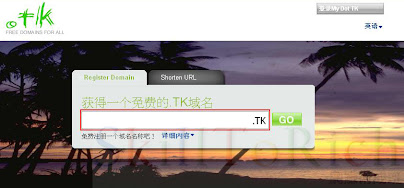
第一步、登入至http://my.dot.tk,輸入你想註冊的域名,中文亦可。若要使用縮網址服務,則點選"Shorten URL",輸入您要縮網址的URL即可。

第二步、1.填入你要轉網址的網站URL,2.選擇要使用域名服務的時間,3.輸入正確驗證碼。若要設置DNS,則選擇"Use DNS",綁定DNS即可

第三步、可以選擇註冊帳號管理域名,或者不註冊帳號直接使用域名亦可,但我是建亦註冊一個帳號比較好,可以用來更改註冊信息、流量統計與郵件轉發

 第四步、以上步驟完成後,出現如圖訊息就表示申請、設定成功了


Rita 發表在 痞客邦 留言(0) 人氣()

免費轉址服務

轉址功能對於經營網路賺錢者來說,是一項很便捷的服務,不論是從事聯盟行銷或各大網賺系統都非常好用,利用轉址服務就能夠讓落落長、難記憶的網址立於分享。今天就要跟大家分享一個非常好用、簡單申請的免費轉址平台-FTP.CC,不用花錢就能夠享受轉網址的便利性。甚者如果你是使用免費部落格平台,也能利用FTP.CC的服務來讓你的部落格網址更加好記、有風格。


立即申請FTP.CC免費轉址
 第一、先查詢自己欲註冊的域名是否有無已被註冊,若系統顯示無人註冊即可立即申請,點選[點選這裡註冊]。

 
第二、填寫個人申請資料,並輸入想要轉址的替換網址,輸入完成後點選下一步。

 第三、系統會自動獲取該網站訊息,若想補充或更改亦可,接著選擇符合網站的類型分類,並勾取同意服務條款後點選下一步。

 第四步、系統會顯示註冊成功,但還必須前往註冊信箱中收信,才能啟動轉址服務。

  至信箱中點擊啟用轉址服務連結!

第五步、成功啟用轉址服務後,會顯示以下畫面。

 啟動轉址服務信中,有包含登入密碼,若想更改轉址目標也可以進入更改,另外,若有多重轉址需求,可以用同信箱重覆申請,不必使用多重信箱。

Rita 發表在 痞客邦 留言(0) 人氣()

姓名翻譯        
地址翻譯

Rita 發表在 痞客邦 留言(0) 人氣()

8/14Multiclicker 掛機點擊工具 (可以掛 MYTOOLS 與 MYPTC 不能掛的站)

一,安裝JAVA
下載地址: http://www.java.com
1.jpg

2.jpg
然後自己安裝一下.安裝過程就不描述
二,下載Multiclicker掛機軟件簡體中文版操作更方便
下載 Multiclicker 解壓縮
下載 sites 解壓縮後複製到Multiclicker資料夾裡貼上.新增站點檔案都是加入sites資料夾
站點如須驗證碼請依答案順序輸入1~5再按ok
三,Multiclicker掛機操作(以PTCBOX舉例)


Multiclicker2


Rita 發表在 痞客邦 留言(0) 人氣()


先安裝My-Tools自動點擊軟體 
Evolution腳本操作方法︰

Rita 發表在 痞客邦 留言(0) 人氣()

PTC 宙斯模板(PTC_Evolution)通用教學 


一、如何註冊︰

1、點擊右上方中的“Register”或頂部導航欄中的“Register”,打開註冊頁面


Picture


Picture

2、提交註冊後即可登錄點擊。

3、提交註冊後到郵箱收取激活信,然後點擊郵件裡長長的鏈接進行激活,郵件標題和內容如下所示


Picture

4、打開激活鏈接,點擊“send”按鈕提交激活,然後就可以登錄點廣告了。

二、如何登錄點廣告
1、點擊“Home”打開首頁,或點擊“Login”,在右上角可以看到登陸框


Picture

2、登錄後就進入會員中心


Picture


3、點擊導航欄中的“view ads”打開廣告清單頁面

Picture

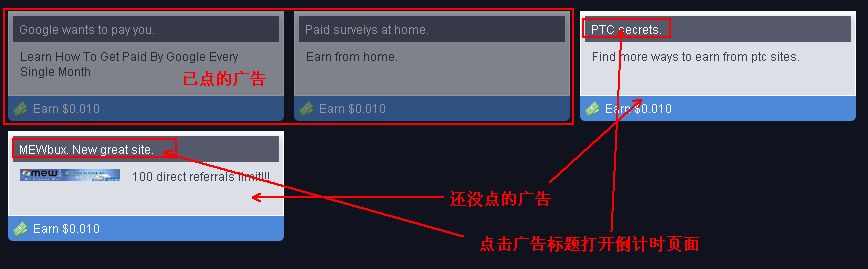
4、如上圖所示,點擊廣告標題打開倒計時頁面

Picture


Picture


Picture


Rita 發表在 痞客邦 留言(0) 人氣()

今天教大家如何批量更改MyTools用戶名和密碼

首先打開MyTools.exe(以下簡稱MT),你會看到很多站點,隨便點擊一個站點,你會看到LoginName一欄寫的是用戶名,Password寫的是密碼,我們要掛機,顯然要寫自己的用戶名和密碼,但是站點太多一個個改很慢,下面介紹如何批量改
點擊全選——然後點選導出,彈出對話框,這裡我儲存到桌面,命名1.xml


關鍵步驟到了,怕出問題,可以先備份下這個xml檔案,
把1.xml後段改成1.txt,彈出選“是”

打開1.txt文本,點擊選單欄編輯——替換,填入相關訊息,把用戶名全部替換成你自己的,密碼也是一樣的改法,如圖

改好後關閉txt,儲存
再把1.txt改回1.xml,先放在這裡不管
回到MT界面,把所有的站刪除

刪除後,點導入-選擇剛才的那個修改過的1.xml檔案,選是,重啟軟體
再看看每個站是不是都改了用戶名和密碼

Rita 發表在 痞客邦 留言(0) 人氣()

8/11 BuxHost新增站點.每天持續更新中~
ptcref(1)
 
ptclatino(3)

Rita 發表在 痞客邦 留言(0) 人氣()

Blog Stats
⚠️

成人內容提醒

本部落格內容僅限年滿十八歲者瀏覽。
若您未滿十八歲,請立即離開。

已滿十八歲者,亦請勿將內容提供給未成年人士。